 マイページへもどる
マイページの使いかた
定期利用の方専用のページです。
これまで運営事務局への連絡が必要だったことが、スマホからご自身でできます。
- 予約の確認(全店舗まとめて)
- お休み・日時の変更・追加の予約
- 今月のご利用金額の見込み
- 請求書・お支払い・領収書
連絡を待たずにすぐ手続きでき、聞き違いなどの間違いも減ります。
このページの画面の写真は見本です(架空のデータです)。
1はじめに(ホーム画面に追加する)
マイページは、運営事務局からお送りしたお客さま専用のリンクから開きます。ログインやパスワードはいりません。
毎回リンクを探さなくてすむよう、スマホのホーム画面に追加しておくと便利です。
Android(Chrome): 右上の「︙」→「ホーム画面に追加」
専用のリンクは、ほかの方に教えないでください。なくしたときは運営事務局にご連絡いただければ、新しいリンクをお送りします(古いリンクは使えなくなります)。
2予約を見る
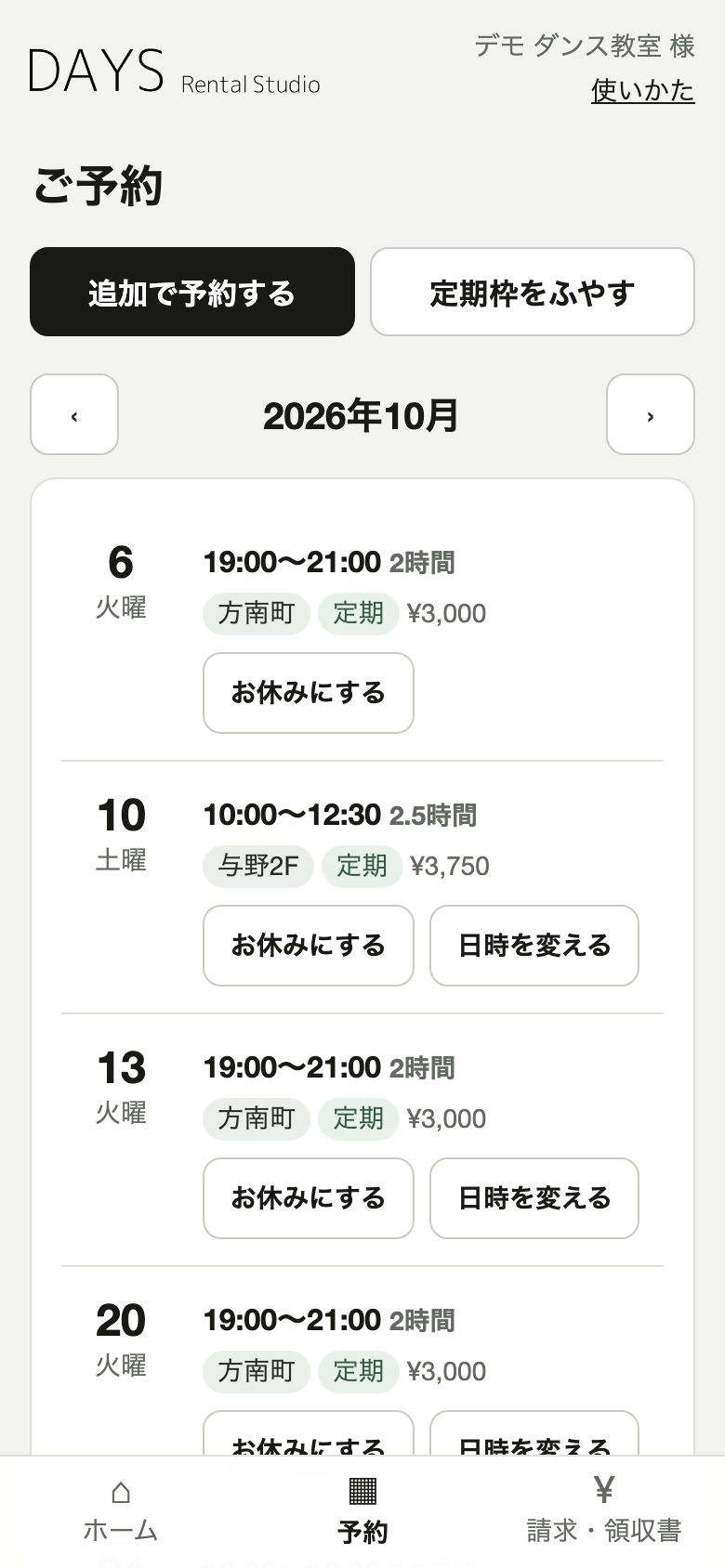
画面下の「予約」を押すと、その月のご予約が日付の順に出ます。「‹」「›」で前の月・次の月に切りかえられます。
- 定期 … 毎週(隔週)で押さえている枠
- 追加 … マイページから追加した予約
- よやクル … よやクルで入れた予約(マイページでは見るだけです。変更・キャンセルはよやクルからお願いします)
いくつかの店舗をお使いの場合も、まとめて1つの一覧に出ます。
3お休みにする
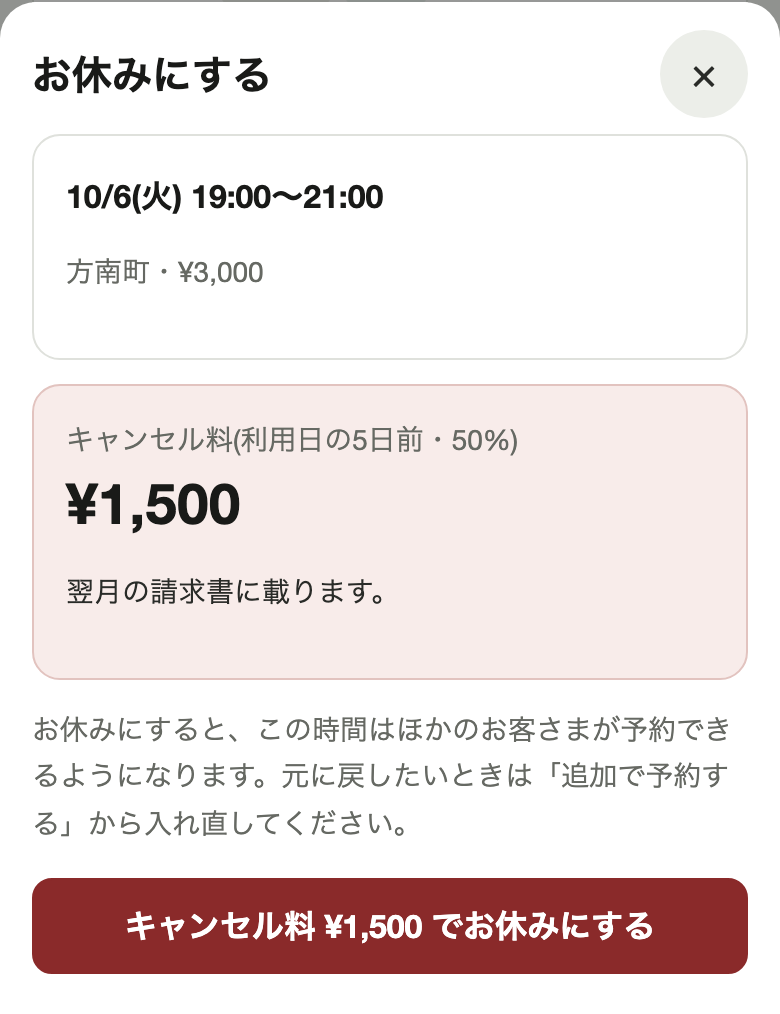
教室がお休みの日など、その回だけ使わないときは「お休み」にできます。
- 予約の一覧で、お休みにしたい回の「お休みにする」を押します
- キャンセル料がかかるかどうかが出ます。内容を確かめて、下のボタンを押すと完了です
| お休みにする日 | キャンセル料 |
|---|---|
| 利用日の8日前まで | かかりません |
| 7日前〜2日前 | その回の料金の50% |
| 前日・当日 | その回の料金の100% |
キャンセル料は、翌月の請求書にまとめて載ります。お休みにした時間は、ほかのお客さまが予約できるようになります。お休みが決まったら、早めに入れていただけると助かります。
お休みにしたのは1回分だけです。ほかの週の定期枠はそのまま残ります。
4日時を変える
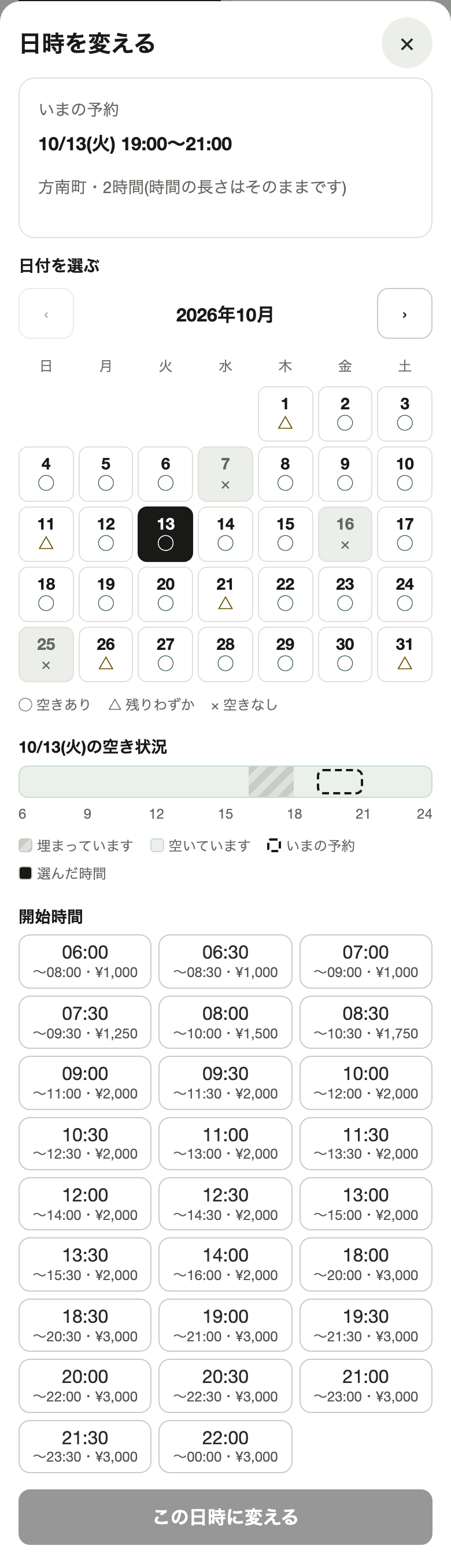
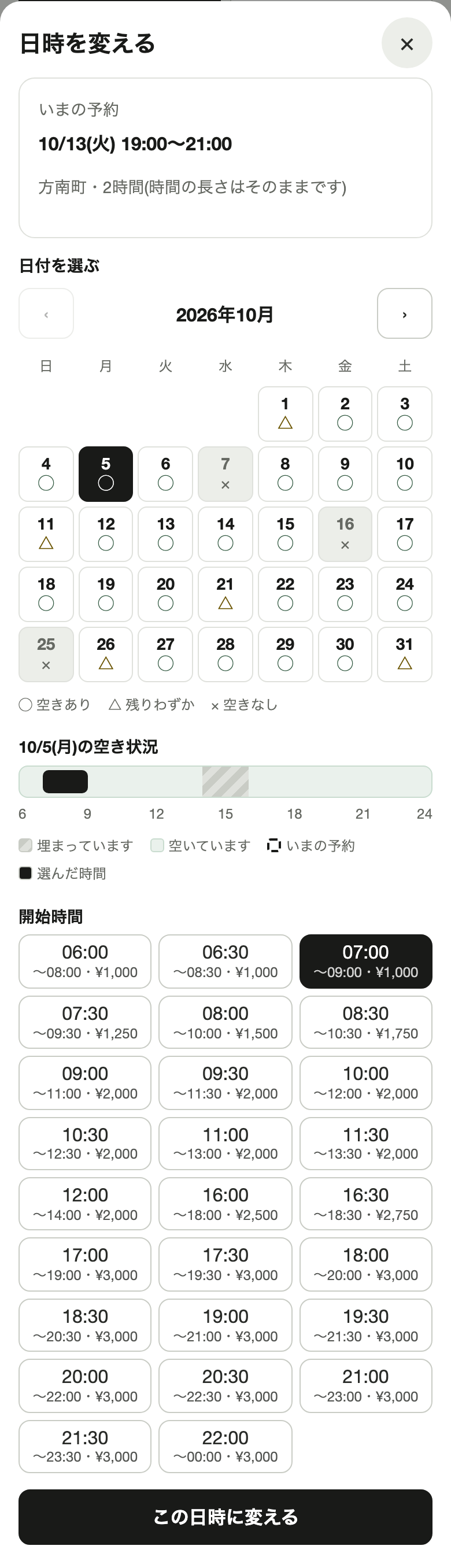
利用日の8日前までなら、空いている時間へご自身で変えられます(時間の長さはそのままです)。7日前を過ぎた回は「お休み」にするか、運営事務局へご連絡ください。
- 予約の一覧で「日時を変える」を押します
- カレンダーで日付を選びます。日付の下のマークが空き具合です
- その日の空き状況の帯と、入れる開始時間が出ます。開始時間を選んで「この日時に変える」を押すと完了です
| マーク | 意味 |
|---|---|
| ◯ | 空いている時間がたくさんあります |
| △ | 空いている時間が少しだけあります |
| × | その長さで入れる時間がありません(選べません) |
空き状況の帯は、左が朝・右が夜です。斜線が埋まっている時間、点線の枠がいまの予約、黒が選んだ時間です。
5追加で予約する
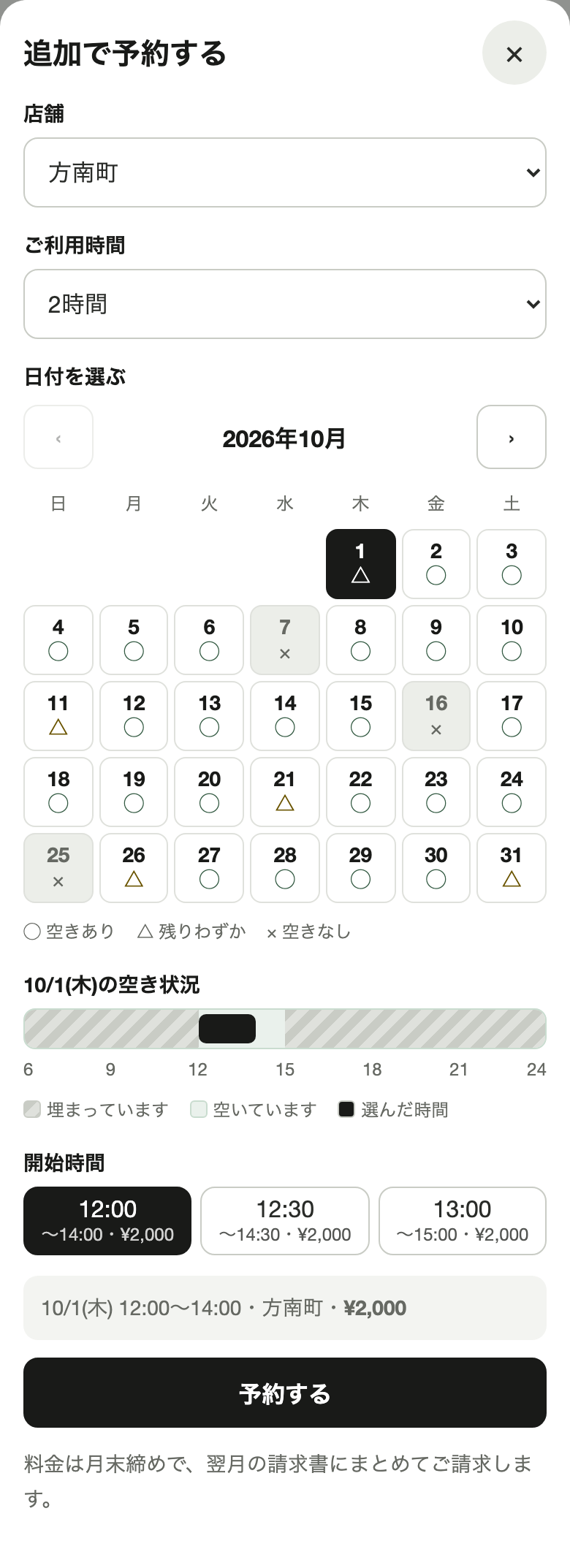
発表会前の練習など、いつもの枠のほかに使いたいときは「追加で予約する」から入れられます。どの店舗でも選べます。
- 店舗と、ご利用の時間(30分きざみ)を選びます
- カレンダーで日付、つぎに開始時間を選びます
- 下に日時と料金が出るので、確かめて「予約する」を押すと完了です
開始の1時間前までなら、当日でも予約できます。料金は月末でしめて、翌月の請求書にまとめます。
6定期枠をふやす(ほかの店舗も)
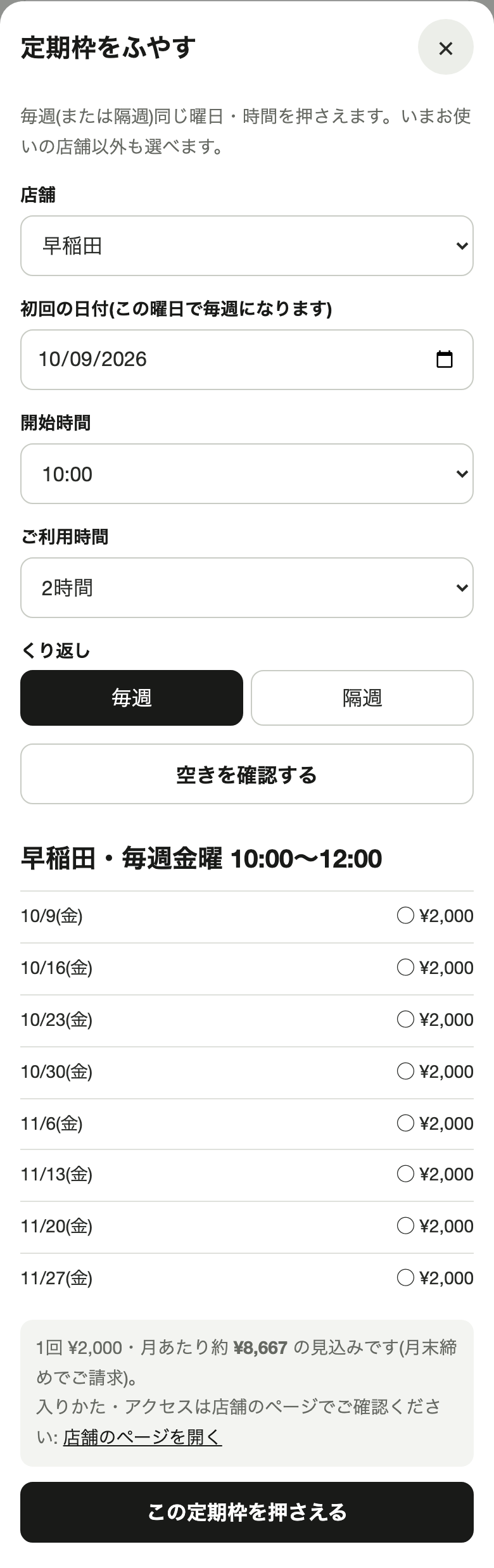
クラスがふえたときなど、毎週(または隔週)の枠をご自身で追加できます。いまお使いの店舗のほか、ほかの店舗も選べます。
- 「定期枠をふやす」を押して、店舗・初回の日付・開始時間・ご利用の時間・くり返し(毎週/隔週)を選びます
- 「空きを確認する」を押すと、先の8回ぶんの空きが出ます(◯=入れます、×=すでに予約があります)
- 内容と月あたりの料金の見込みを確かめて「この定期枠を押さえる」を押すと完了です
×の回は、その回だけお休みになります。はじめての店舗をお使いのときは、DAYSのホームページの店舗ページで、入りかた・アクセスをご確認ください(確認の画面にも、その店舗のページへのリンクが出ます)。
7今月のご利用見込みと特典
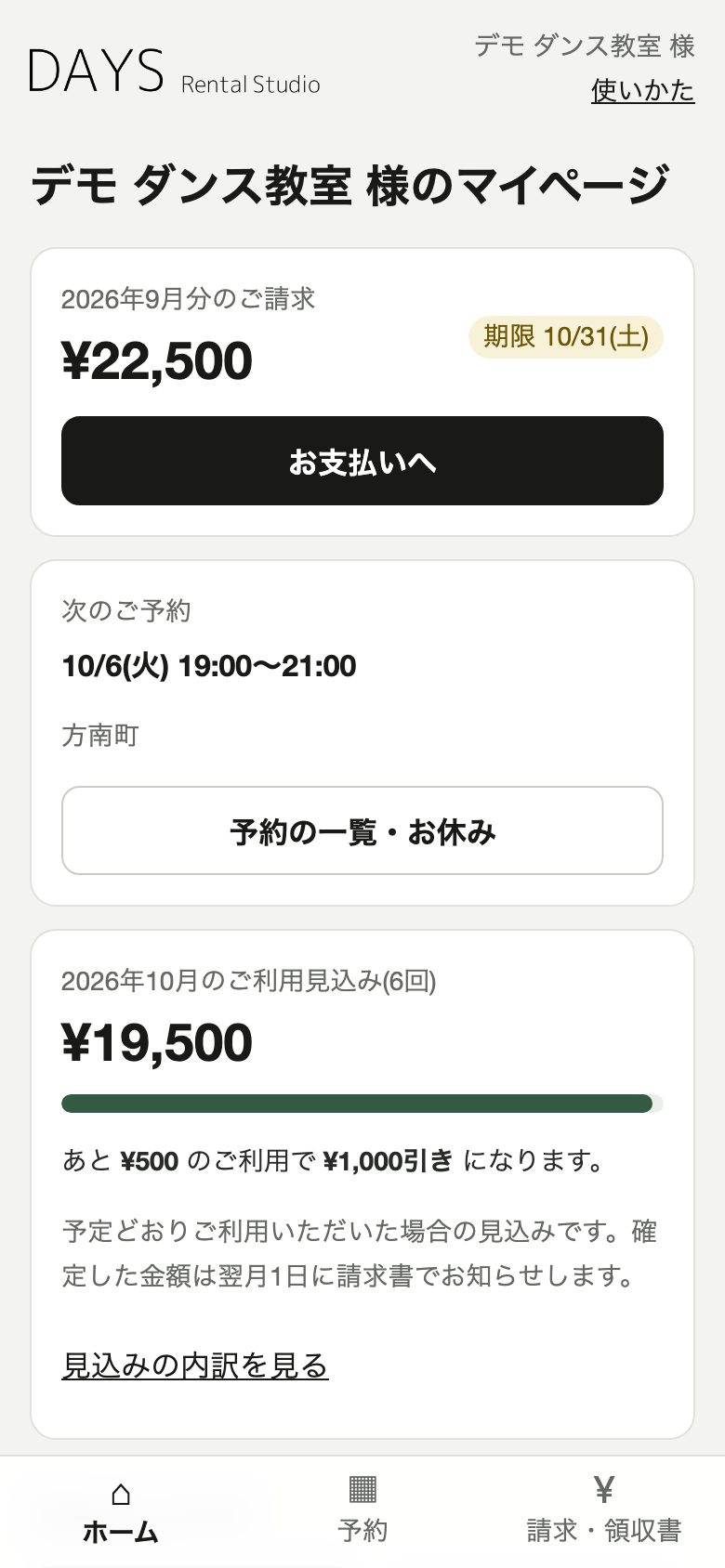
ホームに、今月の予約どおりにご利用いただいた場合の見込みの金額が出ます。お休み・追加をすると、すぐに反映されます。
定期利用の特典として、月のご利用金額に応じて割引があります(全店舗の合計で計算します)。
| 月のご利用金額 | 割引 |
|---|---|
| 2万円以上 | 1,000円引き |
| 5万円以上 | 3,000円引き |
| 8万円以上 | 6,000円引き |
ホームのグラフの下に「あと ¥◯◯ のご利用で ¥◯◯引き」と出ます。「見込みの内訳を見る」で1回ずつの料金も確かめられます。
確定した金額は、翌月1日に請求書でお知らせします。よやクルですでにお支払いいただいた予約は、見込みに入りません。
8請求書を見る・支払う
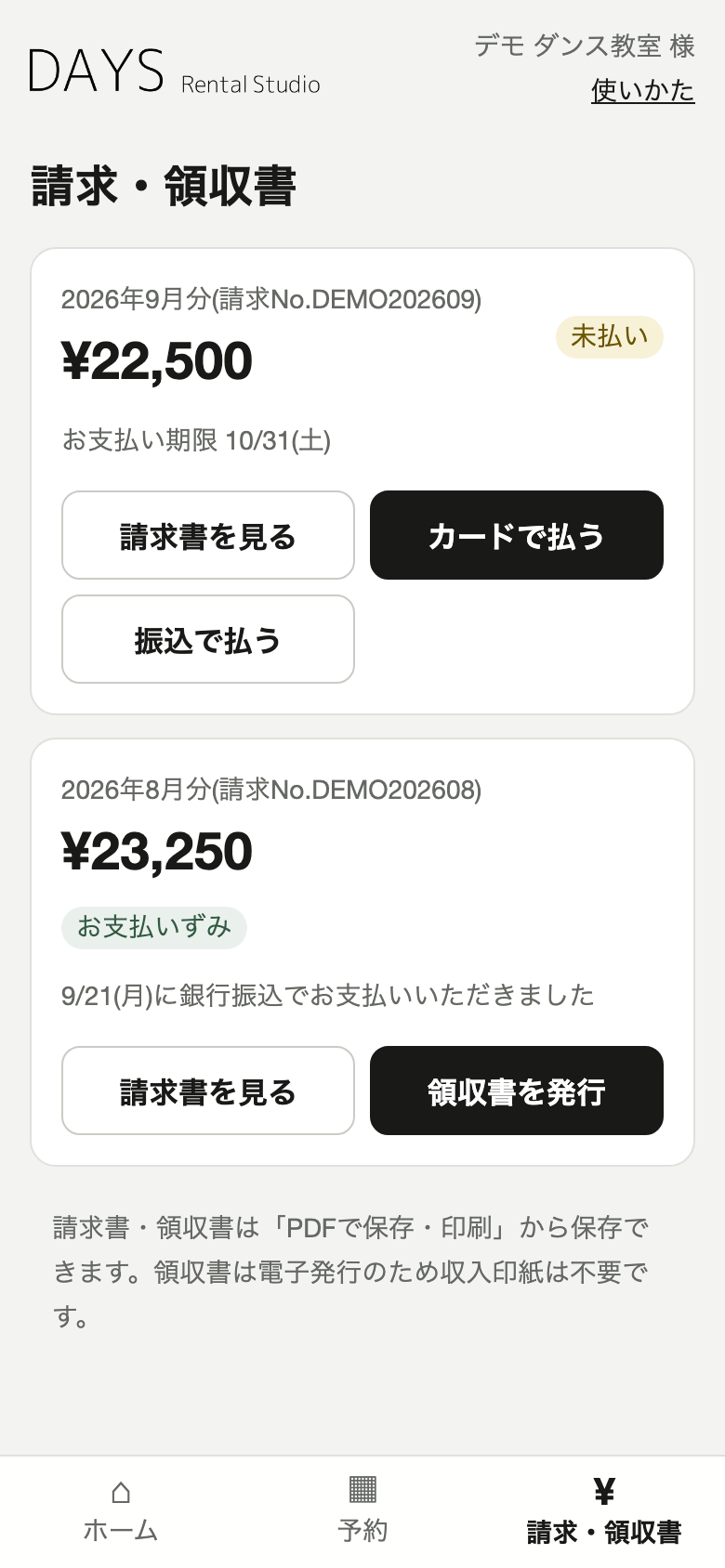
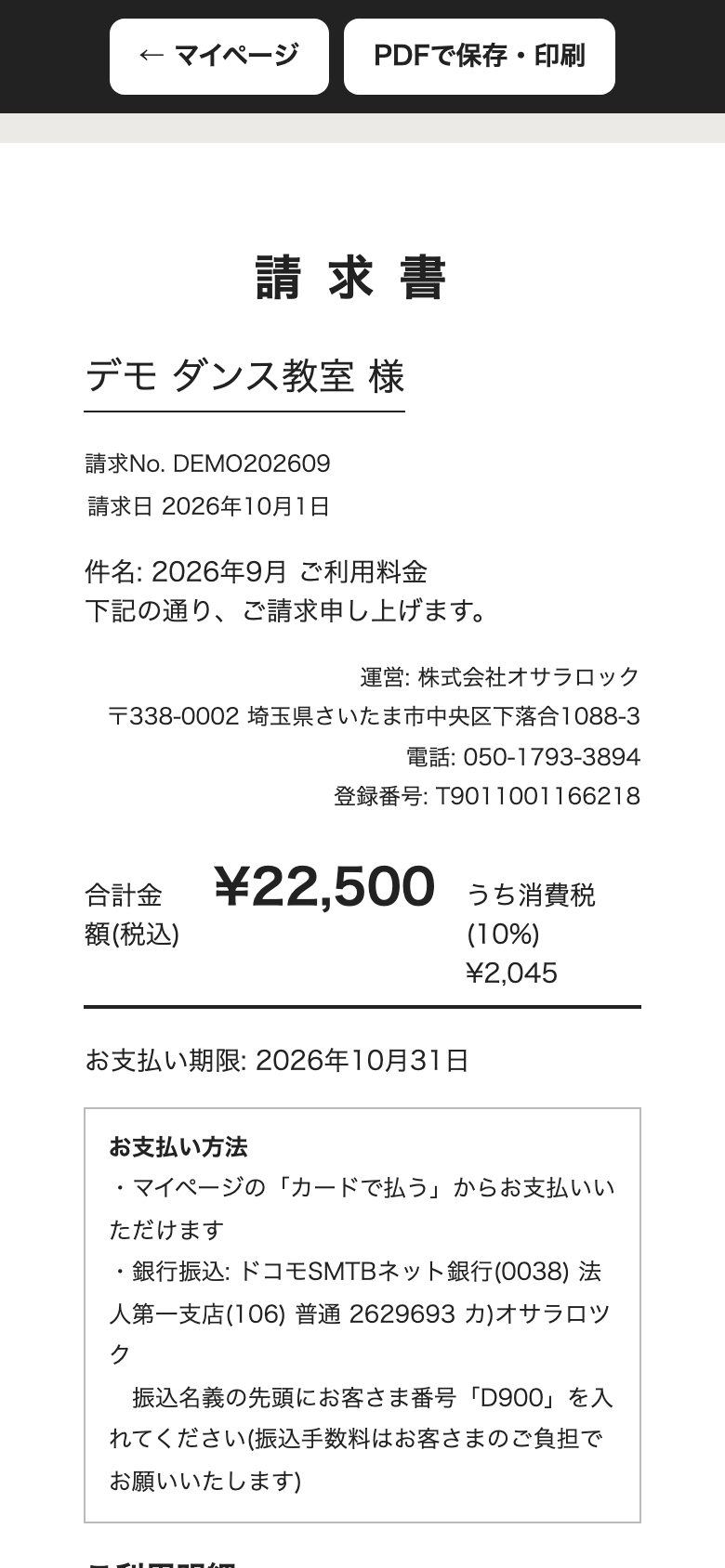
毎月1日に、前の月のご利用分の請求書がマイページに届きます。画面下の「請求・領収書」から確かめられます。お支払い期限は、請求月の末日です。
- 請求書を見る … 請求書が開きます。「PDFで保存・印刷」で保存できます
- カードで払う … カード払いの画面へ進みます。お支払いがすむと、自動で「お支払いずみ」になります
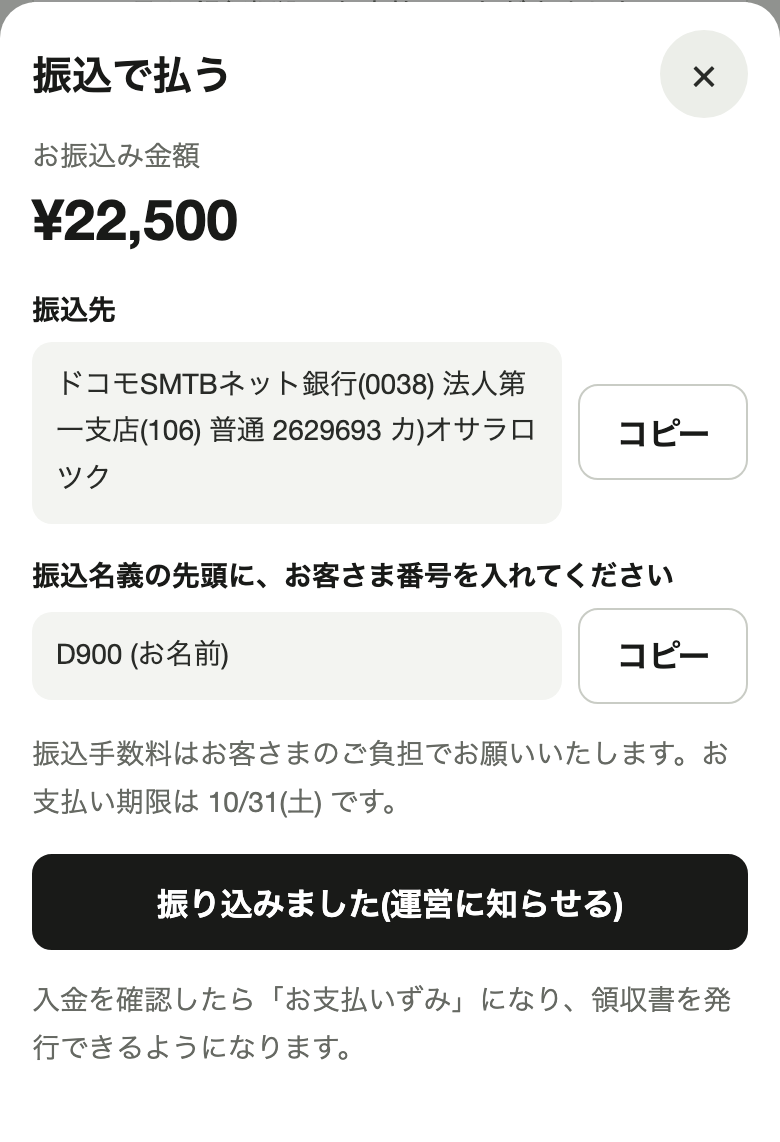
- 振込で払う … 振込先が出ます。「コピー」で写せます
振込名義の先頭に、お客さま番号(例: D012)を入れてください。例: 「D012 ヤマダ」
お振込みがすんだら「振り込みました」を押してください。入金を確かめたら「お支払いずみ」になります。振込手数料はお客さまのご負担でお願いいたします。
9領収書を発行する
お支払いが確かめられた月は「領収書を発行」ボタンが出ます。
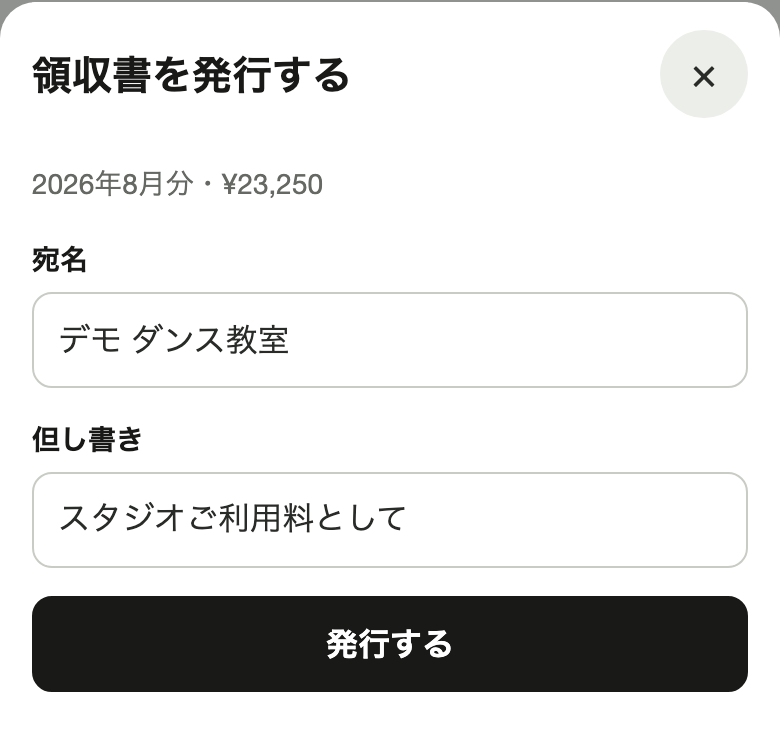
- 「領収書を発行」を押します
- 宛名(会社名・教室名など)と但し書きを入れて「発行する」を押します
- 領収書が開きます。「PDFで保存・印刷」で保存してください
何度でも発行できます(2回目からは「再発行」と入ります)。電子で発行する領収書なので、収入印紙はいりません。
10よくあるご質問
Q. 7日前を過ぎてから日時を変えたくなりました
A. マイページでは変えられないため、その回をお休みにして(キャンセル料がかかります)、「追加で予約する」から入れ直すか、運営事務局にご相談ください。
Q. よやクルで入れた予約をお休みにしたい
A. よやクルの予約は、よやクルからキャンセルしてください(キャンセル料はよやクルの規定のとおりです)。
Q. 見込みの金額と請求書の金額がちがいます
A. 見込みは「予定どおりご利用いただいた場合」の金額です。キャンセル料や、前の月にお支払いが残っている分などが請求書で加わることがあります。請求書の明細で1回ずつ確かめられます。
Q. 画面に「予約が見つかりません」と出ました
A. ほかの端末で変更したあとなどに出ます。ページを読み込み直してください。
Q. 専用のリンクをなくしました
A. 運営事務局にご連絡ください。新しいリンクをお送りします。
お問い合わせ
レンタルスタジオDAYS 運営事務局(株式会社オサラロック)
メール: support@osara-rock.com
電話: 050-1793-3894